
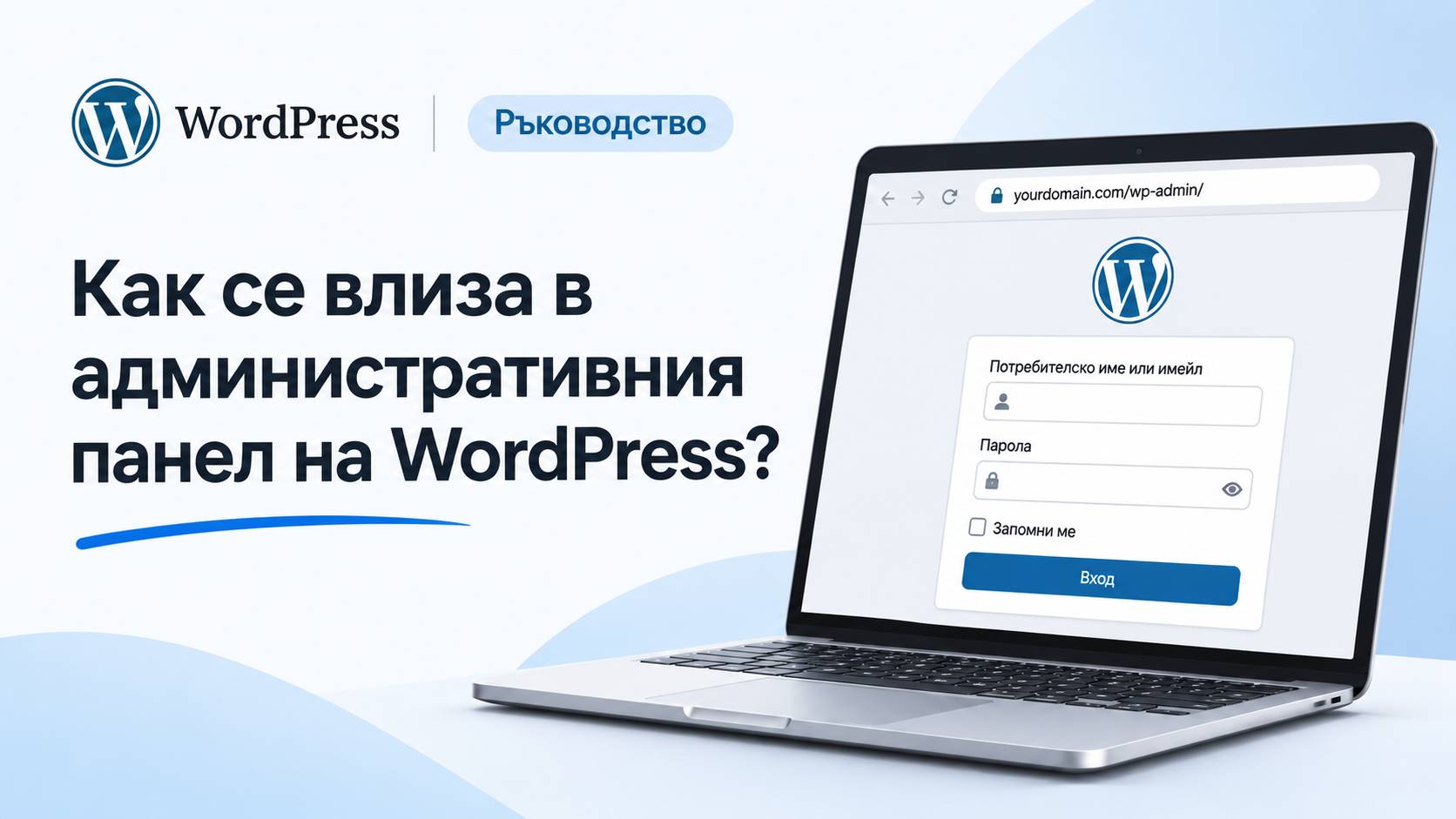
За да управлявате своя WordPress сайт, да редактирате съдържанието или да добавяте нови страници и публикации, трябва да имате достъп до административния панел.
Влизането става през специален адрес, като са необходими потребителско име или имейл адрес и парола. В това ръководство ще покажем как да осъществите достъп до администрацията на WordPress.
1. Отворете адреса за вход
Обикновено административният панел на WordPress е достъпен чрез добавяне на /wp-admin след домейна на сайта.
Например:
https://вашият-домейн.bg/wp-adminМожете да използвате и директния адрес за вход:
https://вашият-домейн.bg/wp-login.phpИ двата адреса водят към страницата за удостоверяване на потребителя.
2. Въведете потребителското си име и парола
След като отворите адреса, ще видите формата за вход в WordPress.
Въведете:
- Потребителско име или имейл адрес – данните, с които е създаден Вашият потребителски профил.
- Парола – паролата, зададена при създаването на профила или променена впоследствие.
По желание можете да отметнете опцията „Запомни ме“, за да останете вписани в браузъра за по-дълго време.
След това натиснете бутона „Вход“.
3. Какво ще видите след влизане?
След успешен вход ще бъдете пренасочени към административното табло на WordPress.
Оттам можете да управлявате основните части на сайта:
- Страници – създаване и редактиране на страниците.
- Публикации – добавяне и управление на статии.
- Медия – качване и управление на изображения и файлове.
- Коментари – преглед и управление на коментарите.
- Външен вид – настройки на темата и дизайна.
- Разширения – управление на инсталираните плъгини.
- Потребители – управление на потребителските профили.
Наличните менюта зависят от предоставените права за достъп.
4. Какво да направите, ако забравите паролата си?
Ако не можете да си спомните паролата, от страницата за вход изберете „Забравена парола?“.
Ще бъдете помолени да въведете потребителското си име или имейл адрес. WordPress ще изпрати съобщение с инструкции за създаване на нова парола, ако профилът бъде намерен.
Ако не получите имейл, проверете папката за нежелана поща. Възможно е също изпращането на имейли от сайта да не е конфигурирано правилно. В такъв случай може да е необходима помощ от администратора или хостинг доставчика.
Полезен съвет за сигурността
Не споделяйте паролата си с други хора и избягвайте да използвате една и съща парола за различни услуги. Ако работите от чужд или споделен компютър, не използвайте опцията „Запомни ме“ и излезте от профила си след приключване.
Заключение
Достъпът до административния панел е първата стъпка към управлението на Вашия WordPress сайт. След като влезете, можете самостоятелно да редактирате страниците, да добавяте съдържание и да управлявате основните настройки.
В следващите ръководства ще разгледаме как се създават и редактират страници и как се работи с редактора Gutenberg.