
Когато посетител отвори Вашия уеб сайт, първата страница, която вижда, обикновено е началната. В WordPress можете сами да изберете коя страница да се зарежда при отваряне на основния адрес на сайта.
По подразбиране WordPress може да показва последните публикации от блога. Ако обаче искате посетителите първо да виждат представяне на Вашия бизнес, услуги или продукти, можете да зададете конкретна статична страница за начална.
В това ръководство ще покажем как да направите тази настройка.
1. Създайте страницата, която искате да използвате
Преди да зададете начална страница, трябва да имате създадена страница, която да използвате за тази цел.
Например можете да създадете страница със заглавие „Начало“ и да добавите необходимото съдържание.
Ако все още нямате такава страница, вижте и нашето ръководство „Как се създава нова страница в WordPress?“.
2. Отворете настройките за четене
Влезте в административния панел на WordPress и от менюто изберете:
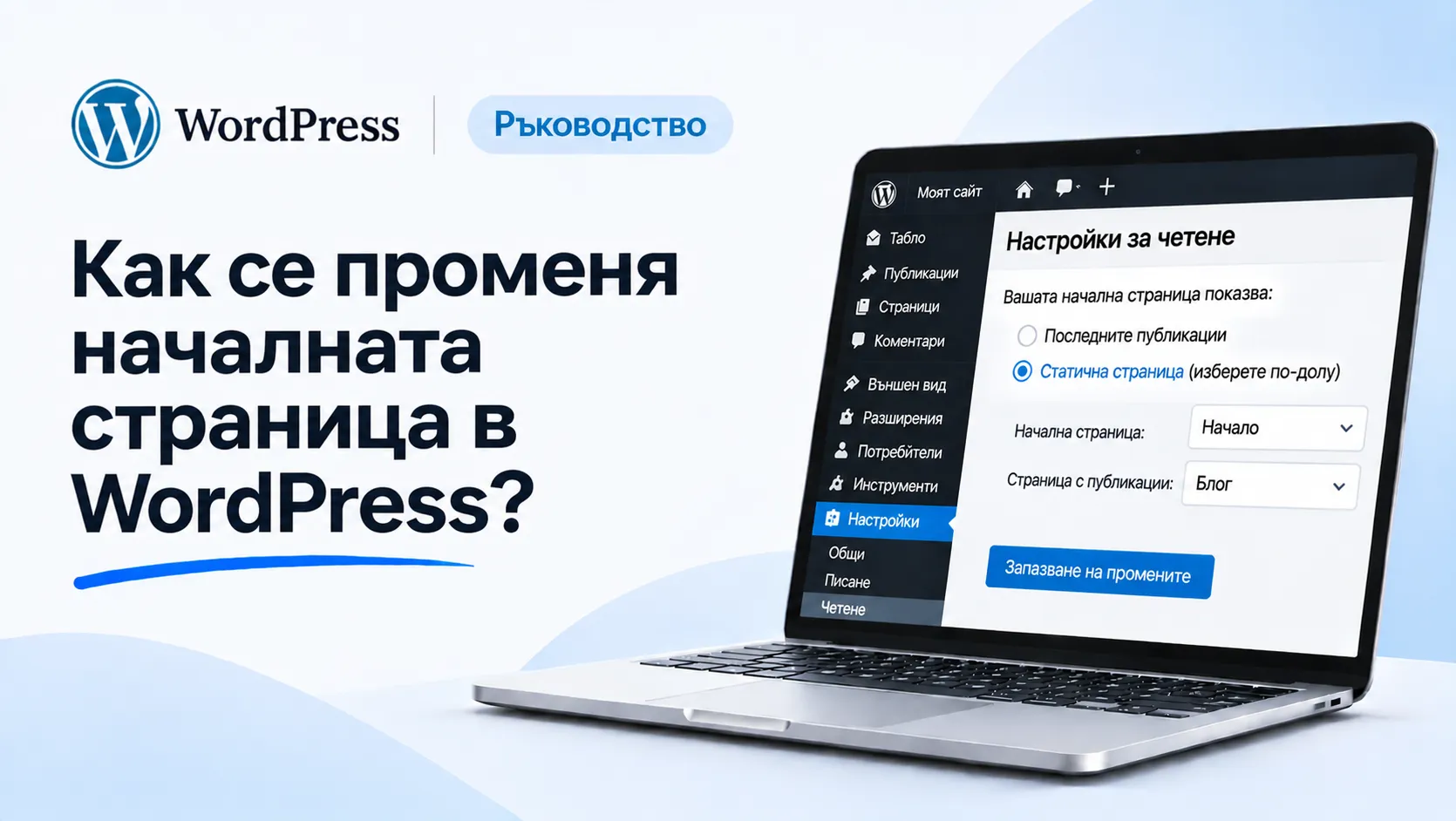
Настройки → Четене
В тази секция се намират настройките, които определят какво съдържание се показва на началната страница на сайта.
3. Изберете статична начална страница
В секцията „Вашата начална страница показва“ ще видите две възможности:
- Последните Ви публикации – показва последните добавени статии от блога.
- Статична страница – позволява да изберете конкретна страница, която да се показва при отваряне на сайта.
Изберете „Статична страница“.
4. Посочете начална страница
След като изберете статична страница, ще се появят допълнителни настройки.
От падащото меню „Начална страница“ изберете страницата, която искате да използвате.
Ако желаете да имате отделна страница за блога, можете да я посочите от полето „Страница за публикации“.
Например:
- Начална страница: Начало
- Страница за публикации: Блог
Така посетителите ще виждат избраната начална страница, а публикациите ще бъдат достъпни в отделна секция.
5. Запазете настройките
След като направите избора си, натиснете бутона „Запазване на промените“ в долната част на страницата.
WordPress ще приложи новите настройки.
Отворете основния адрес на сайта в браузъра, за да проверите дали избраната страница се показва правилно.
Как да върнете показването на последните публикации?
Ако искате началната страница отново да показва последните статии от блога, върнете се в:
Настройки → Четене
Изберете „Последните Ви публикации“ и запазете промените.
Полезен съвет
Ако управлявате фирмен уеб сайт, обикновено е по-подходящо началната страница да представя бизнеса, основните услуги и начините за контакт.
За блогове и информационни сайтове показването на последните публикации може да бъде по-удобно решение.
Имайте предвид, че при някои WordPress теми началната страница може да използва специален шаблон или настройки от редактора на сайта. В такъв случай начинът на управление на отделните елементи може да бъде различен.
Заключение
Промяната на началната страница в WordPress става бързо през настройките за четене. Можете да изберете дали сайтът да показва последните публикации или конкретна статична страница, както и да зададете отделна страница за блога.
В следващото ръководство ще разгледаме как се добавя нов потребител в WordPress и какви права за достъп могат да му бъдат предоставени.