
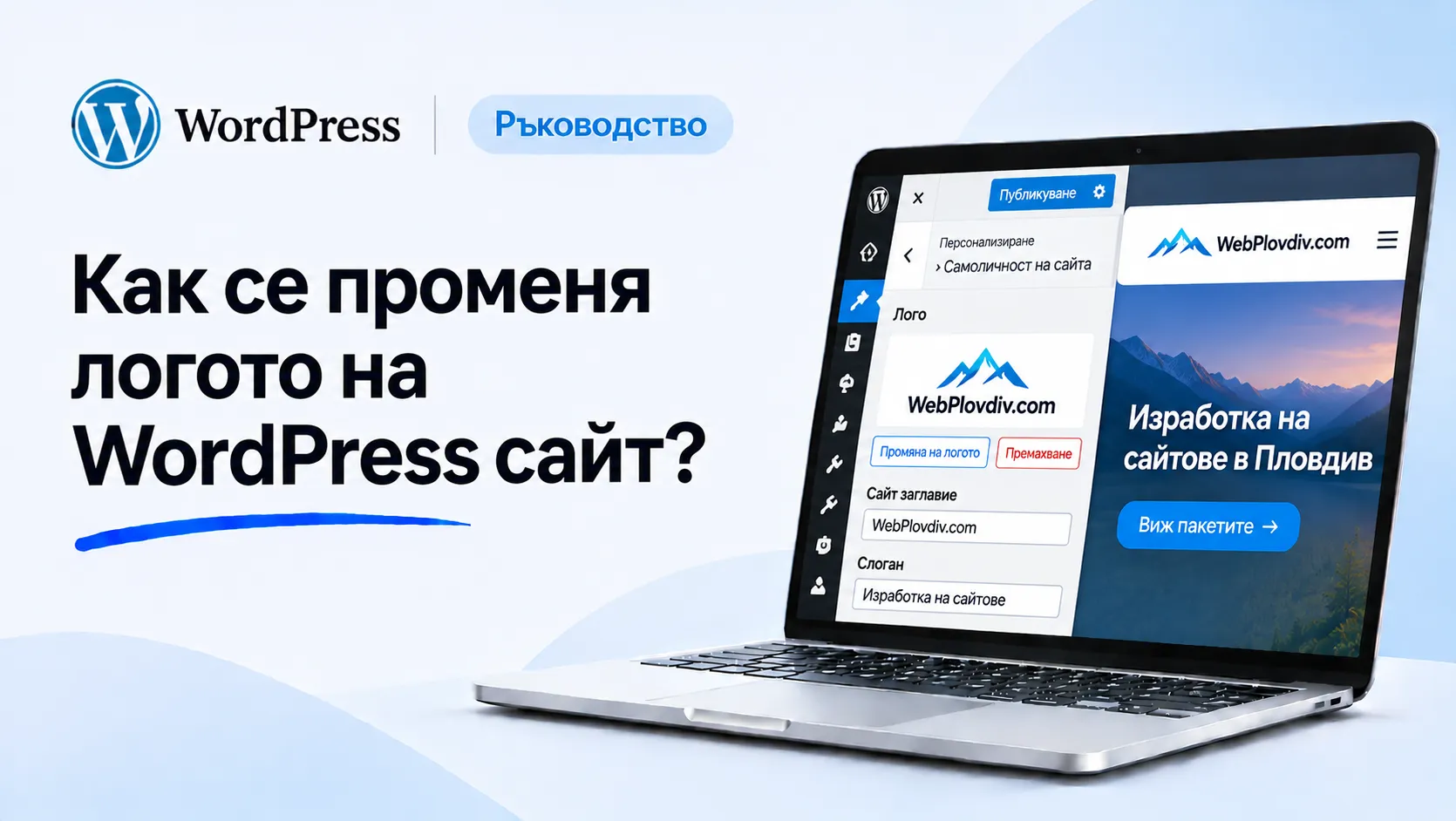
Логото е важна част от визуалната идентичност на всеки уеб сайт. То обикновено се показва в горната част на страницата и помага на посетителите да разпознават Вашия бизнес.
В WordPress можете да добавите или смените логото през настройките на активната тема. Начинът зависи от това дали темата използва редактора на сайта (Site Editor) или стандартния инструмент за персонализиране (Customizer).
1. Отворете настройките на темата
Влезте в административния панел на WordPress.
Ако използвате тема с редактор на сайта, отворете „Изглед“ → „Редактор“.
Ако темата използва стандартния инструмент за персонализиране, изберете „Изглед“ → „Персонализиране.
2. Намерете настройката за логото
При темите с редактор на сайта има два основни варианта за избор на лого.
Вариант 1:
- От страница „Дизайн“ отворете секция „Макети“.
- Намерете горната част на страницата – Header.
- Изберете блока „Лого на сайта“.
Вариант 2:
- От страница „Дизайн“ отворете секция „Идентичност“.
- За да добавите или замените логото използвайте полето „Лого на сайта“.
При темите със стандартен инструмент за персонализиране потърсете настройка като „Персонализиране на сайта“ или „Лого“.
Наименованията и разположението могат да се различават според темата.
3. Качете новото лого
След като отворите настройката за логото, можете да изберете изображение от медийната библиотека или да качите нов файл от компютъра си.
Препоръчително е логото да бъде:
- С достатъчно висока резолюция.
- Във формат PNG, JPG или WEBP, когато темата и настройките позволяват използването му.
- С прозрачен фон, ако дизайнът го изисква.
- С подходящи пропорции, така че да изглежда добре в заглавната част на сайта.
След избора на изображението WordPress ще го добави на мястото на старото лого.
4. Настройте размера и подравняването
В зависимост от темата можете да промените ширината на логото, позицията му и начина, по който се показва в заглавната част.
Проверете как изглежда на компютър и мобилно устройство. Логото трябва да бъде достатъчно ясно и да не заема прекалено голяма част от екрана.
5. Запазете промените
При редактора на сайта натиснете „Запазване“ и потвърдете промените, ако WordPress поиска това.
При инструмента за персонализиране натиснете „Публикуване“.
След това отворете сайта и проверете дали новото лого се показва правилно.
Какво да направите, ако логото не се променя?
Ако продължавате да виждате старото лого, опитайте следното:
- Презаредете страницата.
- Изчистете кеша на браузъра.
- Ако използвате кеширащ плъгин, изчистете и кеша на сайта.
- Проверете дали сте запазили промените в правилната част на темата.
Заключение
Смяната на логото в WordPress обикновено отнема само няколко минути. Независимо дали използвате редактора на сайта или стандартните настройки на темата, можете лесно да качите ново изображение и да го настроите според дизайна на Вашия сайт.