
В WordPress съдържанието на страниците и публикациите се създава чрез отделни блокове. Всеки елемент – абзац, заглавие, изображение, списък или бутон – се добавя като самостоятелен блок.
Този начин на работа Ви позволява лесно да създавате, подреждате и редактирате съдържанието на своя сайт, без да е необходимо да пишете код.
1. Отворете страница или публикация
Влезте в административния панел на WordPress и изберете „Страници“ → „Всички“ или „Публикации“ → „Всички“.
Намерете съдържанието, което искате да редактирате, и го отворете.
Ако искате да създадете ново съдържание, изберете „Нова“ от съответното меню за да създадете страница или публикация.
2. Добавете нов блок
В редактора на WordPress можете да добавяте блокове по няколко начина.
Чрез горната лента с инструменти
Натиснете бутона с икона + (плюс), разположен в лявата част на горната лента с инструменти на редактора.

Между вече добавени блокове
Преместете курсора на мишката между два съществуващи блока. Ще се появи бутон с икона +, чрез който можете да добавите нов блок точно на това място.
Чрез клавиша Enter
Когато поставите курсора в края на текстов блок и натиснете Enter, WordPress автоматично ще създаде нов блок „Параграф“.
След като натиснете бутона +, ще се отвори прозорец с наличните блокове. От него можете да изберете желания елемент – например абзац, заглавие, изображение или списък.
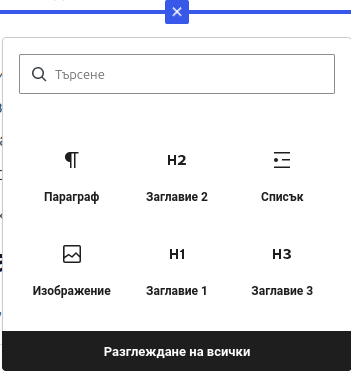
След като изберете желания блок, той ще се появи в съдържанието на страницата или публикацията.
3. Въведете съдържанието
След като добавите блок, можете да въведете или поставите съответното съдържание в него.
Например:
- В блока „Параграф“ въвеждате обикновен текст.
- В блока „Заглавие“ добавяте заглавие или подзаглавие.
- В блока „Изображение“ избирате снимка от медийната библиотека или качвате нов файл.
- В блока „Списък“ добавяте отделни точки или номерирани елементи.
Всеки блок има собствени настройки, които се показват в дясната странична лента на редактора, както и допълнителни инструменти в лентата над самия блок. Оттам можете да променяте неговите настройки, оформление и други параметри според нуждите си.
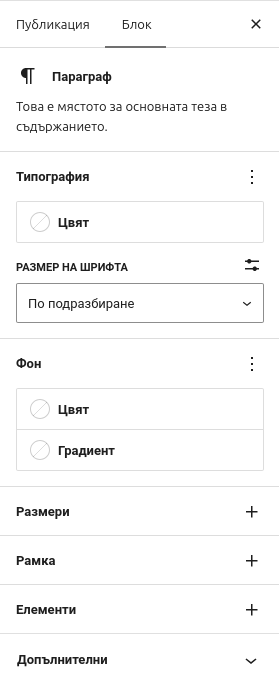
Лентата с инструменти над избрания блок предоставя бърз достъп до често използвани действия, като промяна на подравняването, форматирането, преместването и други настройки според вида на блока.

5. Подредете съдържанието
Всеки блок може да бъде преместен на друго място в страницата или публикацията.
Изберете блока, който искате да преместите, и използвайте стрелките нагоре или надолу от лентата с инструменти над него или в списъка с блокове в лявата част на екрана.
Така можете лесно да променяте последователността на текстовете, изображенията и останалите елементи.
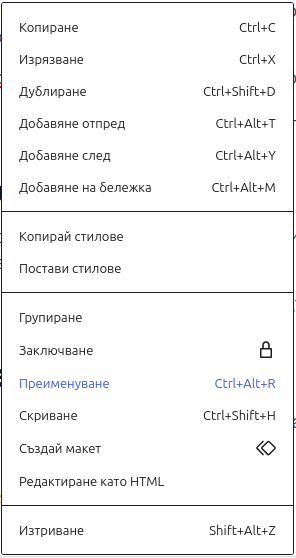
Ако искате да премахнете блок, отворете менюто с три точки в неговата лента с инструменти и изберете „Изтриване“ от падащото меню от лентата с инструменти над самият блок или от списъка с блокове в дясната част на екрана.
6. Групиране на блокове
WordPress позволява да групирате няколко блока в обща група. За целта изберете желаните блокове и от менюто с допълнителни настройки изберете „Групиране“. Така можете да ги премествате и управлявате като един общ елемент. Това е полезно, когато искате да запазите няколко блока заедно при промяна на структурата на съдържанието.
7. Запазете промените
След като приключите с добавянето и подреждането на съдържанието, натиснете „Публикуване“, „Обновяване“ или „Запазване“, според състоянието на страницата или публикацията.
Можете да използвате бутона „Преглед“, за да проверите как изглежда съдържанието на сайта преди публикуване или обновяване.
Какви блокове можете да използвате?
WordPress предлага различни блокове за създаване на съдържание. Сред най-често използваните са:
- Параграф – за обикновен текст.
- Заглавие – за заглавия и подзаглавия.
- Изображение – за снимки и графики.
- Списък – за подредени и неподредени списъци.
- Цитат – за открояване на цитати.
- Колони – за разполагане на съдържание в няколко колони.
- Бутон – за добавяне на бутон с връзка.
- Видео – за вграждане на видеосъдържание.
Наличните блокове могат да се различават в зависимост от инсталираните разширения и използваната тема.
В следващите ръководства ще разгледаме по-подробно отделните блокове и как да ги използвате, за да създавате добре структурирано съдържание в WordPress.