
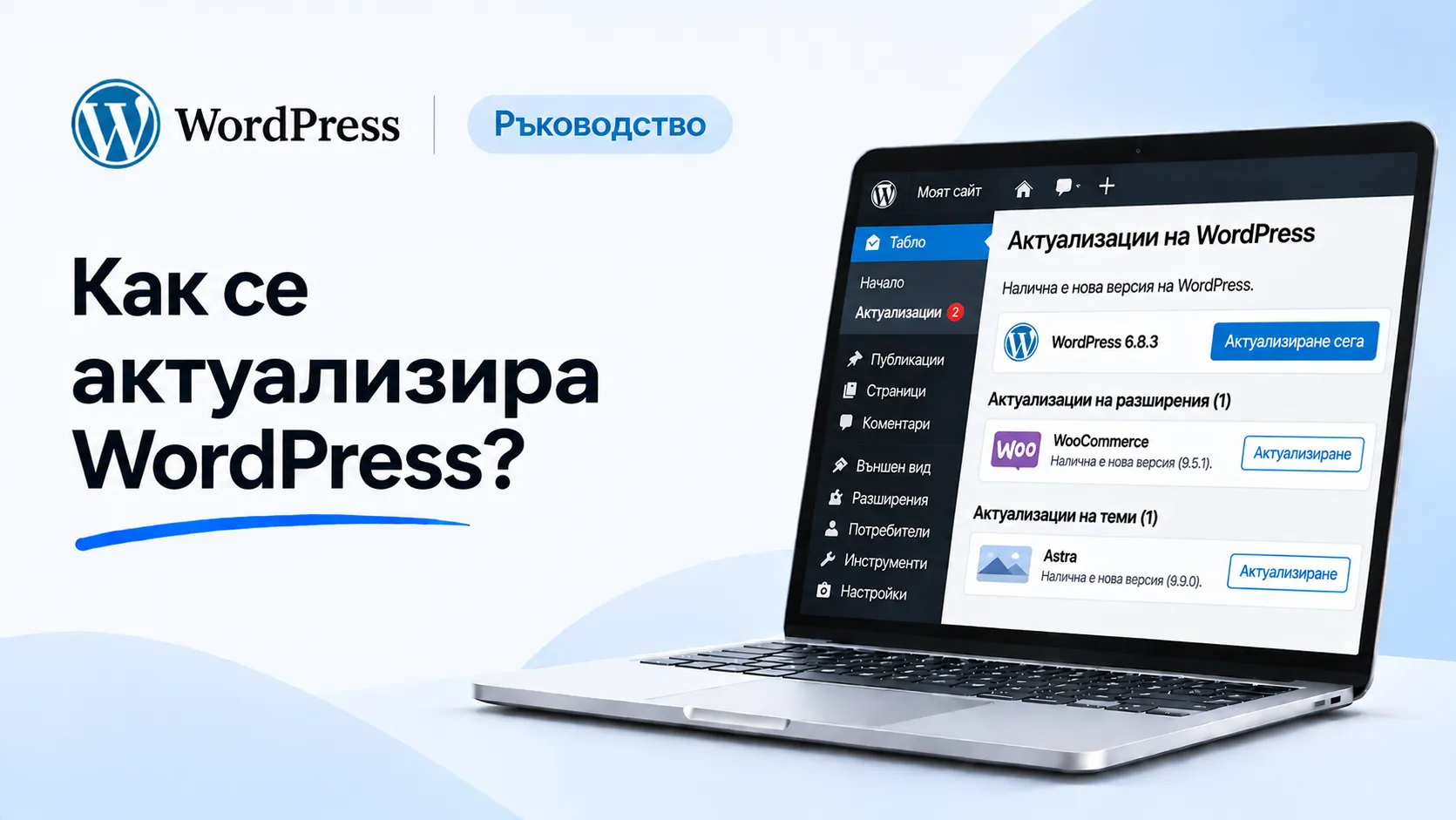
Редовното актуализиране на WordPress е важно за сигурността, стабилната работа и доброто функциониране на вашия уеб сайт. Новите версии на системата включват подобрения, нови възможности и корекции на открити проблеми.
Освен самия WordPress, е необходимо да поддържате актуални и използваните теми и разширения. Така сайтът ви работи с последните версии на софтуера и се възползва от направените подобрения.
В това ръководство ще ви покажем как да проверите за налични актуализации и как безопасно да инсталирате новите версии на WordPress, темите и разширенията.
1. Проверете за налични актуализации
Влезте в административния панел на WordPress и от менюто изберете:
„Табло“ → „Обновявания“
В тази секция ще видите информация за наличните актуализации на:
- WordPress системата.
- Инсталираните разширения.
- Активните и неактивните теми.
Ако има налични нови версии, те ще бъдат показани на тази страница.
2. Актуализирайте разширенията
За да обновите инсталираните плъгини, можете да използвате секцията „Табло → Обновявания“ или да отворите:
Разширения → Инсталирани
Когато има налична нова версия, WordPress показва известие под съответния плъгин.
Натиснете връзката за актуализация и изчакайте процесът да приключи.
3. Актуализирайте темата
За да проверите за нови версии на използваната тема, отворете:
„Изглед“ → „Теми“
Ако има налична актуализация, WordPress ще покаже съответното известие.
Можете да стартирате обновяването оттам или от общата секция за актуализации.
Имайте предвид, че ако използвате персонализирана тема или сте променяли директно файловете на готова тема, е важно предварително да проверите как актуализацията ще се отрази на тези промени.
4. Актуализирайте WordPress
Когато има налична нова версия на системата, тя ще бъде показана в:
„Табло“ → „Обновявания“
Преди да започнете, уверете се, че разполагате с актуално резервно копие на сайта.
След това натиснете бутона за актуализация и изчакайте WordPress да приключи процеса.
По време на обновяването не затваряйте страницата и не прекъсвайте процеса.
5. Проверете сайта след актуализацията
След приключване на обновяванията отворете сайта и проверете дали основните му функционалности работят правилно.
Обърнете внимание на:
- Зареждането на началната страница.
- Работата на контактните форми.
- Показването на изображенията и съдържанието.
- Работата на основните разширения.
- Административния панел.
Ако използвате онлайн магазин, проверете и продуктовите страници, количката и процеса на поръчка.
Защо е важно да правите резервно копие?
Понякога след актуализация могат да възникнат несъвместимости между WordPress, темата и някои разширения.
Затова е препоръчително преди обновяване да разполагате с актуално резервно копие на файловете и базата данни.
Така при възникване на сериозен проблем ще можете да възстановите предишното работещо състояние на сайта.
Полезен съвет
Не е необходимо да инсталирате всяка актуализация веднага след появата ѝ, но не отлагайте без причина обновяванията, особено когато включват корекции на сигурността.
При по-големи промени е добре първо да проверите съвместимостта на използваната тема и разширения.
Ако сайтът е важен за дейността на Вашия бизнес, избягвайте да извършвате големи актуализации без предварително архивиране.
Заключение
Актуализирането на WordPress, темите и разширенията е важна част от поддръжката на всеки уеб сайт. Чрез административния панел можете лесно да проверявате за нови версии и да инсталирате наличните обновявания.
Редовното архивиране и проверката на сайта след актуализация помагат да намалите риска от проблеми и прекъсване на работата.