
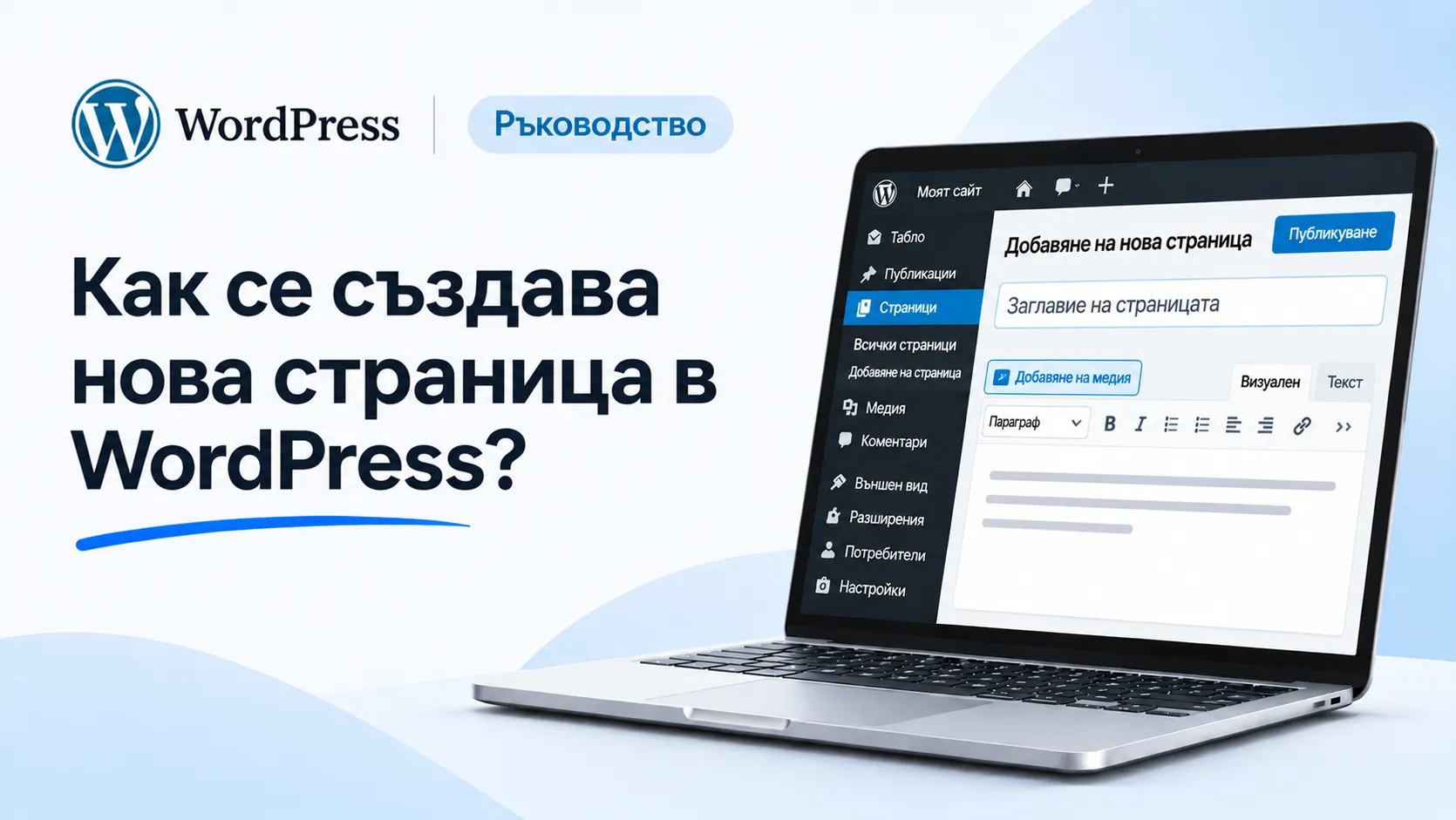
Когато искате да добавите нов раздел към своя уеб сайт, например страница „За нас“, „Услуги“ или „Контакти“, можете лесно да го направите през административния панел на WordPress.
Не са необходими специални технически познания или програмиране. С помощта на вградения редактор Gutenberg можете да добавяте текстове, изображения, заглавия и други елементи, за да оформите съдържанието на страницата.
В това ръководство ще покажем как да създадете нова страница и да я публикувате.
1. Отворете секцията „Страници“
Влезте в административния панел на WordPress и от менюто вляво изберете:
Страници → Добавяне на страница
Ще се отвори редакторът, в който можете да създадете съдържанието на новата страница.
2. Добавете заглавие
В горната част на редактора ще видите поле за заглавие.
Въведете името на страницата, например:
- За нас
- Нашите услуги
- Контакти
- Често задавани въпроси
Заглавието ще се използва и като основно заглавие на страницата.
3. Добавете съдържание
Под заглавието можете да започнете да въвеждате текст.
WordPress използва блоков редактор Gutenberg, при който различните елементи на съдържанието се добавят като отделни блокове.
Можете да добавяте:
- Параграфи – за основния текст.
- Заглавия – за разделяне на съдържанието на секции.
- Изображения – за снимки и илюстрации.
- Списъци – за изброяване на информация.
- Бутони – за връзки към други страници или действия.
- Колони – за подреждане на съдържание в няколко колони.
За да добавите нов блок, натиснете бутона с иконата „+“ и изберете желания елемент.
4. Запазете страницата като чернова
Ако все още не сте готови с цялото съдържание, можете да запазите страницата, без тя да става публично достъпна.
Натиснете „Запазване на чернова“.
Така ще можете да се върнете към нея по-късно и да продължите редактирането.
5. Настройте адреса на страницата
WordPress автоматично създава адрес въз основа на заглавието.
Например страница със заглавие „За нас“ може да получи адрес:
https://вашият-домейн.bg/za-nasПри необходимост можете да промените URL адреса (slug) от настройките на страницата.
Добре е той да бъде кратък, разбираем и свързан със съдържанието.
6. Публикувайте страницата
Когато приключите с редактирането, натиснете бутона „Публикуване“ в горния десен ъгъл на редактора.
WordPress ще покаже преглед на настройките за публикуване. Потвърдете действието с още едно натискане на бутона „Публикуване“.
След това страницата ще бъде достъпна за посетителите на сайта.
7. Как да намерите и редактирате страницата?
Всички създадени страници се намират в:
Страници → Всички
Оттам можете да преглеждате списъка със страниците, да ги редактирате, да ги изтривате или да променяте техния статус.
За да редактирате дадена страница, посочете нейното заглавие и изберете „Редактиране“.
Полезен съвет: Как да добавите страницата в менюто?
След публикуването новата страница не винаги се появява автоматично в навигационното меню на сайта.
За да я направите достъпна от менюто, трябва да я добавите от настройките за навигация на използваната WordPress тема. При теми с редактор на сайта това обикновено става чрез:
Изглед → Редактор → Навигация
Оттам можете да добавите новата страница към менюто и да подредите позицията ѝ.
Заключение
Създаването на нова страница в WordPress е лесен процес, който можете да извършите самостоятелно през административния панел. С помощта на Gutenberg можете да оформяте съдържанието и да добавяте различни елементи, без да пишете код.
В следващото ръководство ще разгледаме как да редактирате вече създадена страница и как да използвате основните възможности на редактора Gutenberg.