
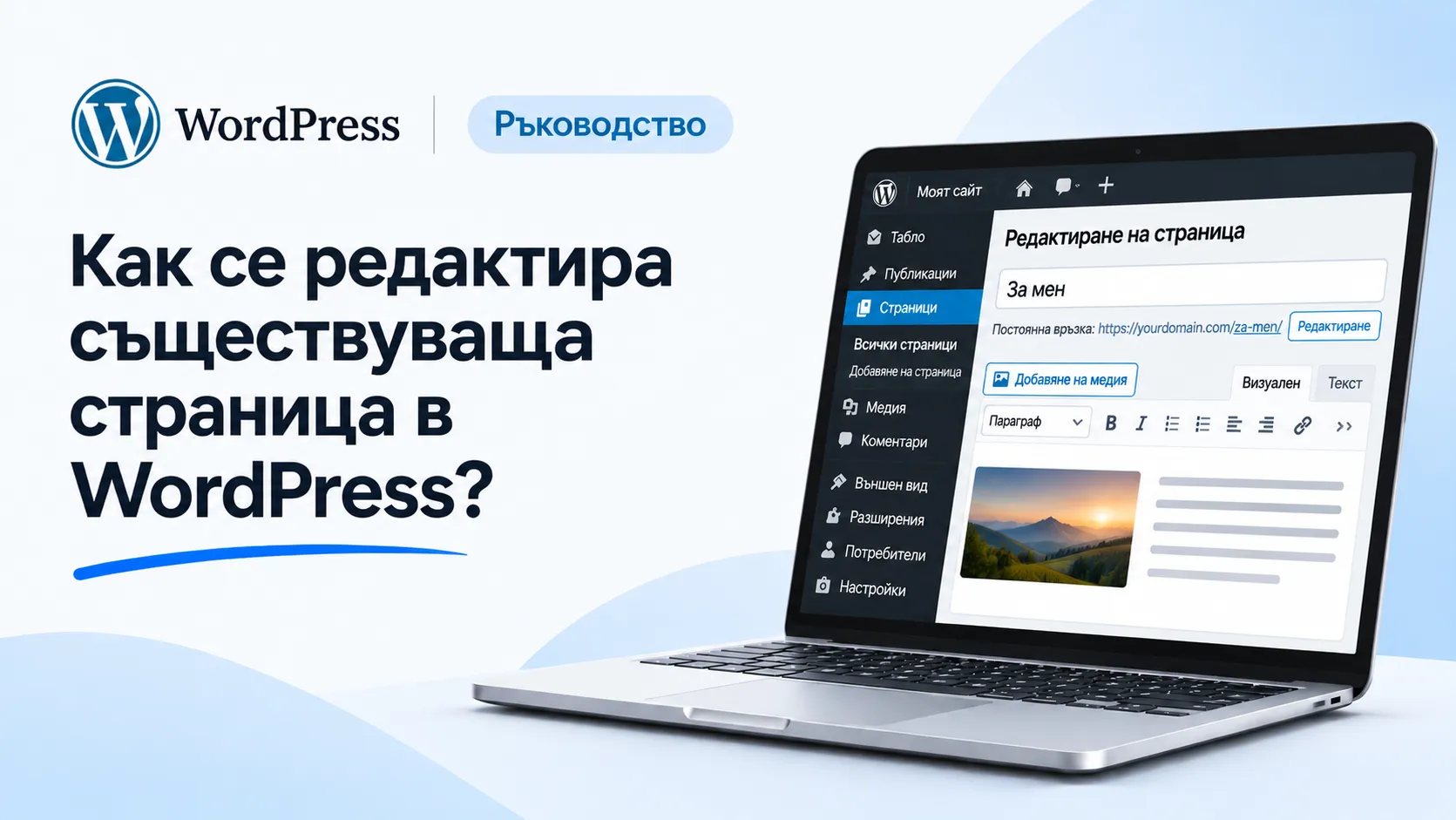
След като уеб сайтът Ви е създаден, често се налага да променяте информацията в него – да актуализирате текстове, да добавяте нови изображения или да коригирате съдържанието на отделни страници.
С WordPress можете да извършвате тези промени директно през административния панел, без да е необходимо да редактирате програмния код на сайта.
В това ръководство ще покажем как да намерите съществуваща страница, да промените нейното съдържание и да запазите направените редакции.
1. Отворете списъка със страниците
Влезте в административния панел на WordPress и от менюто вляво изберете:
Страници → Всички
Ще видите списък с всички създадени страници на сайта. От него можете да намерите страницата, която искате да редактирате.
2. Отворете страницата за редактиране
Посочете заглавието на желаната страница и изберете „Редактиране“ или кликнете директно върху заглавието.
Ще се отвори редакторът Gutenberg, в който можете да променяте съдържанието.
3. Променете текста и заглавията
В редактора всеки отделен елемент е представен като блок.
За да промените текст, кликнете върху съответния параграф и редактирайте съдържанието директно.
Можете да:
- Добавяте или премахвате текст.
- Променяте заглавията.
- Форматирате текста с удебеляване и курсив.
- Добавяте списъци.
- Променяте подредбата на блоковете.
За да добавите нов елемент, използвайте бутона с иконата „+“ и изберете желания блок.
4. Добавете или заменете изображение
За да промените изображение, изберете съответния блок с изображение.
От настройките му можете да изберете нов файл от медийната библиотека или да качите изображение от компютъра си.
Ако искате да добавите нова снимка, натиснете „+“, изберете блок „Изображение“ и качете желания файл.
5. Преместете или изтрийте блок
Gutenberg позволява лесно да променяте подредбата на съдържанието.
Когато изберете даден блок, ще видите инструменти за преместването му нагоре или надолу.
От менюто с допълнителни настройки (трите точки) можете да изберете опцията за премахване на блока.
Това е полезно, когато искате да премахнете ненужен текст, изображение или друг елемент от страницата.
6. Запазете направените промени
След като приключите с редактирането, натиснете бутона „Запазване“ в горния десен ъгъл.
Промените ще бъдат приложени към публикуваната страница.
Можете да използвате и бутона „Преглед“, за да проверите как изглежда съдържанието, преди да запазите окончателните промени.
7. Проверете резултата
След запазването отворете страницата в сайта и проверете дали всичко се показва правилно.
Обърнете внимание на:
- Правилното изписване на текстовете.
- Подредбата на заглавията и параграфите.
- Позиционирането и размера на изображенията.
- Изгледа на страницата на мобилно устройство.
Така ще се уверите, че промените са приложени успешно.
Полезен съвет
Преди да редактирате важни страници, е добре да проверите дали хостингът или използваната система за архивиране разполагат с актуално резервно копие.
Избягвайте да променяте настройки или блокове, чието предназначение не познавате, особено когато страницата съдържа сложна структура или персонализирани елементи.
Заключение
Редактирането на страници в WordPress е лесно и достъпно дори за потребители без технически познания. Чрез редактора Gutenberg можете да актуализирате съдържанието, да добавяте изображения и да променяте структурата на страниците директно от административния панел.
В следващото ръководство ще разгледаме как се добавят изображения в WordPress и как се управляват файловете в медийната библиотека.