
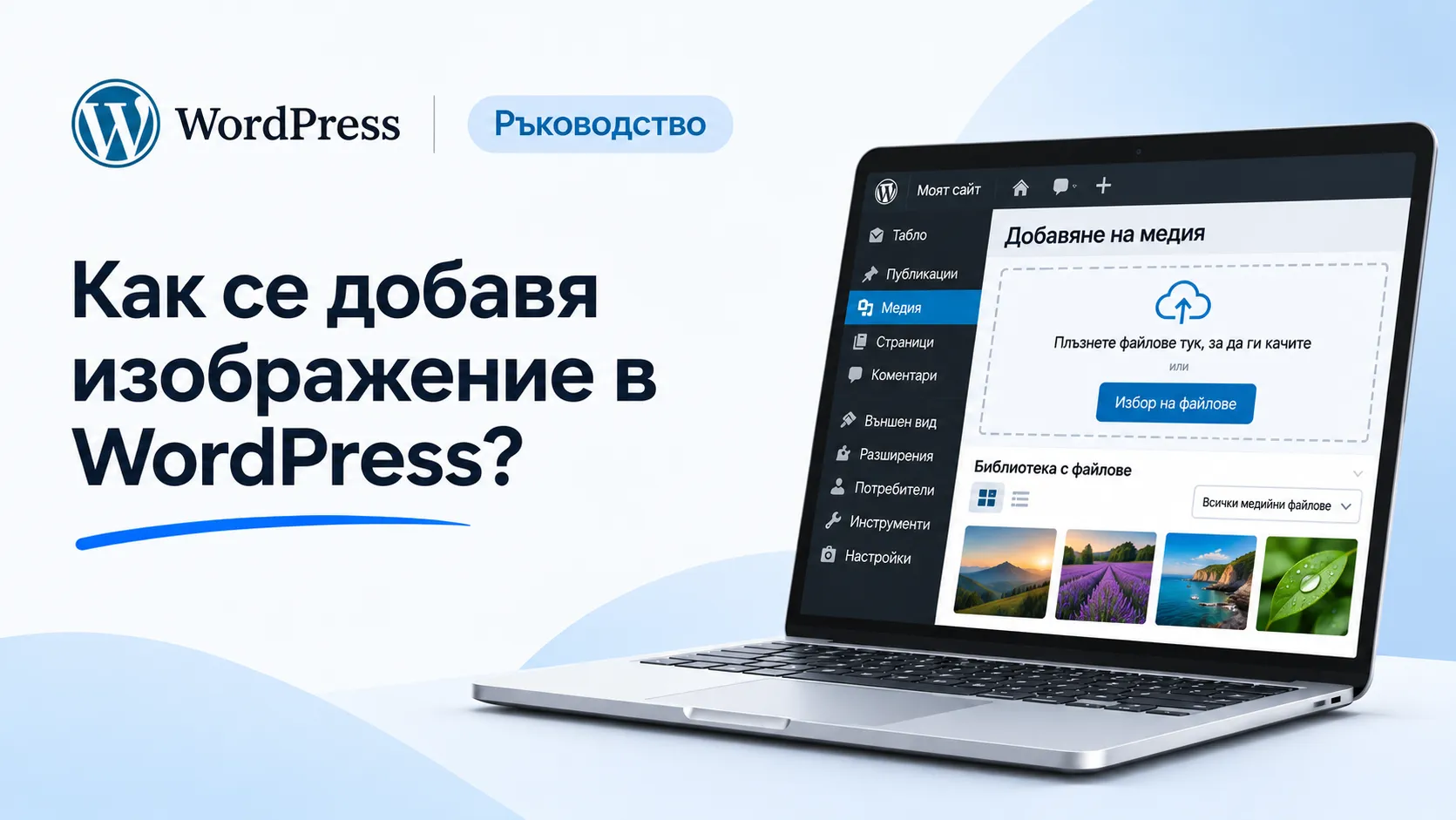
Изображенията са важна част от съдържанието на всеки уеб сайт. Те правят страниците по-атрактивни, допълват информацията и помагат на посетителите по-лесно да възприемат представеното съдържание.
В WordPress можете лесно да качвате снимки, да ги организирате в медийната библиотека и да ги добавяте към страниците и публикациите си.
В това ръководство ще покажем как да качите изображение и да го използвате в съдържанието на сайта.
1. Отворете медийната библиотека
Влезте в административния панел на WordPress и от менюто вляво изберете:
Файлове → Библиотека
Тук ще намерите всички изображения и файлове, които вече сте качили в сайта.
За да добавите ново изображение, натиснете бутона „Добавяне на нов файл“.
2. Качете изображение
След като отворите секцията за качване, можете да добавите файл по два начина:
- Да го изберете от компютъра си чрез бутона за избор на файлове.
- Да го плъзнете директно в зоната за качване.
WordPress поддържа стандартни формати за изображения като JPG, PNG, GIF и WebP.
След приключване на качването изображението ще се появи в медийната библиотека и ще бъде достъпно за използване в сайта.
3. Добавете изображение към страница или публикация
За да използвате каченото изображение, отворете страницата или публикацията, която искате да редактирате.
В редактора Gutenberg:
- Натиснете бутона с иконата „+“.
- Изберете блока „Изображение“.
- Изберете „Медийна библиотека“, ако файлът вече е качен, или „Качване“, за да добавите нов.
- Изберете желаното изображение.
След това то ще бъде добавено към съдържанието и можете да променяте позицията и подравняването му.
4. Добавете алтернативен текст (Alt Text)
Когато изберете изображение в редактора, в настройките му ще намерите поле за алтернативен текст.
Той описва накратко какво се вижда на изображението и помага на потребителите, които използват екранни четци, да разберат неговото съдържание.
Добре е описанието да бъде конкретно и естествено, без излишно натрупване на ключови думи.
Например за снимка на работно място може да използвате:
„Модерен офис с компютър и работно бюро“.
5. Променете размера и подравняването
След добавяне на изображението можете да промените начина, по който то се показва.
В зависимост от използваната тема и настройките на блока можете да избирате:
- Размер на изображението.
- Подравняване вляво, вдясно или в центъра.
- Ширина и височина.
- Връзка към оригиналния файл или друга страница.
Тези настройки позволяват да съобразите изображението с останалото съдържание.
6. Как да изтриете ненужно изображение?
Ако вече не се нуждаете от даден файл, можете да го премахнете от медийната библиотека.
Отворете Медия → Библиотека, изберете изображението и натиснете опцията за изтриване.
Имайте предвид, че ако изображението се използва в страници или публикации, премахването му от библиотеката може да доведе до липсващи изображения на тези места.
Затова проверете дали файлът не се използва другаде, преди да го изтриете.
Полезни съвети при работа с изображения
За да поддържате сайта си бърз и добре организиран, е препоръчително:
- Използвайте изображения с подходящи размери за предназначението им.
- Компресирайте файловете, когато са прекалено големи.
- Използвайте подходящи формати като WebP, когато е възможно.
- Избирайте описателни имена на файловете.
- Добавяйте смислен алтернативен текст.
- Избягвайте качването на множество ненужни копия на едно и също изображение.
Заключение
Добавянето на изображения в WordPress е лесен процес, който можете да извършвате самостоятелно през медийната библиотека или директно от редактора Gutenberg.
С правилно подготвени и оптимизирани изображения можете да подобрите визуалното представяне на сайта и да направите съдържанието по-приятно за посетителите.
В следващото ръководство ще разгледаме как се добавя нова публикация в WordPress и как се организират статиите чрез категории.