
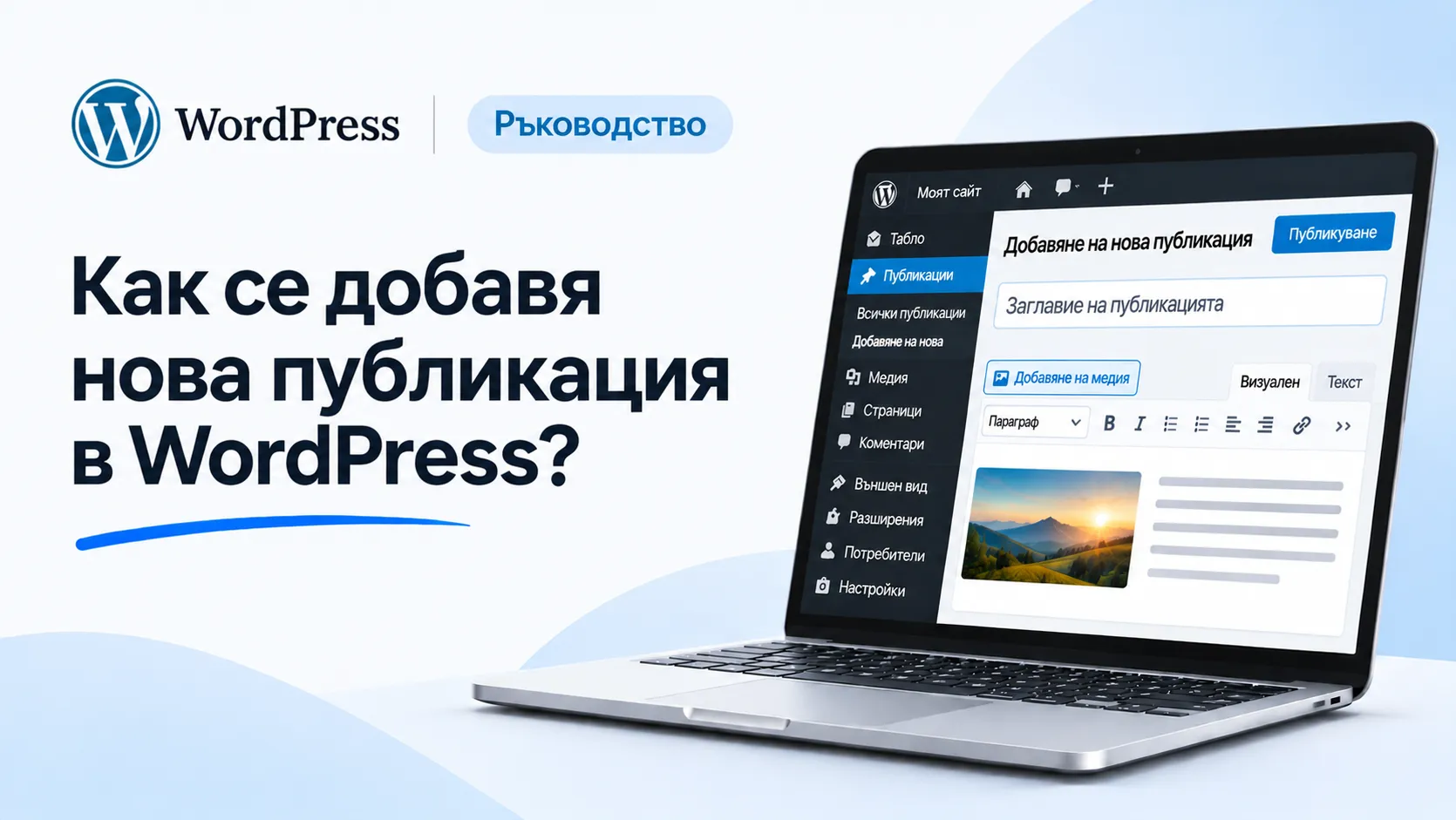
Ако искате да публикувате нова статия, новина или полезна информация в блога на своя сайт, можете да го направите директно през административния панел на WordPress.
Публикациите са предназначени основно за съдържание, което се добавя периодично и обикновено се показва в блога в хронологичен ред. Всяка публикация може да съдържа текст, изображения, категории и други елементи.
В това ръководство ще покажем как да създадете нова публикация, да оформите съдържанието и да я публикувате.
1. Отворете секцията „Публикации“
Влезте в административния панел на WordPress и от менюто вляво изберете:
Публикации → Добавяне на публикация
Ще се отвори редакторът Gutenberg, в който можете да създадете новата статия.
2. Въведете заглавие на публикацията
В горната част на редактора ще намерите поле за заглавие.
Изберете ясно и разбираемо заглавие, което описва темата на статията.
Например:
- Как да подобрим скоростта на сайта?
- Какво е WordPress?
- Съвети за поддръжка на уеб сайт.
3. Добавете съдържанието
Под заглавието можете да започнете да въвеждате текста на публикацията.
С помощта на Gutenberg можете да добавяте различни блокове:
- Параграфи – за основния текст.
- Заглавия – за разделяне на статията на отделни секции.
- Изображения – за снимки и илюстрации.
- Списъци – за подреждане на информацията.
- Цитати – за открояване на важни мисли.
- Бутони и връзки – за насочване към други страници.
За да добавите нов блок, натиснете бутона с иконата „+“ и изберете желания елемент.
4. Изберете категория
Категориите помагат за организирането на публикациите по теми.
От панела с настройки вдясно отворете секцията „Категории“ и изберете подходящата категория.
Ако е необходимо, можете да създадете нова категория директно оттам.
Например за статия, свързана с WordPress, можете да изберете категория „Ръководства за WordPress“.
5. Добавете изображение към публикацията
Можете да добавяте изображения директно в съдържанието чрез блок „Изображение“.
Освен това WordPress позволява да зададете „Представено изображение“ от панела с настройки на публикацията.
То обикновено се използва като основна снимка в списъка с публикации и може да се показва в горната част на самата статия в зависимост от настройките на темата.
6. Настройте адреса на публикацията
WordPress автоматично създава URL адрес въз основа на заглавието.
Можете да го промените от настройките на публикацията, като редактирате нейния slug.
Препоръчително е адресът да бъде кратък, разбираем и свързан със съдържанието на статията.
7. Запазете публикацията като чернова или я публикувайте
Ако все още не сте готови, можете да запазите публикацията като чернова чрез бутона „Запазване на чернова“.
Когато съдържанието е готово, натиснете „Публикуване“ в горния десен ъгъл.
WordPress ще покаже настройките за публикуване. Потвърдете действието, за да направите статията достъпна за посетителите.
8. Как да редактирате вече публикувана статия?
Всички публикации се намират в:
Публикации → Всички публикации
Оттам можете да отворите избрана статия, да промените нейното съдържание, категория, заглавие или изображение и да запазите направените промени.
Полезен съвет
Преди публикуване проверете дали заглавието, текстът и изображенията са правилно оформени. Добре е също да прегледате статията както на компютър, така и на мобилно устройство.
Ако използвате SEO разширение, можете да попълните и SEO заглавие и мета описание, за да зададете как публикацията да бъде представена в резултатите от търсачките.
Заключение
Добавянето на нова публикация в WordPress е лесен начин да поддържате блога си актуален и да споделяте полезна информация с посетителите.
Чрез редактора Gutenberg можете да оформяте съдържанието, да добавяте изображения и да организирате статиите в категории, без да са необходими познания по програмиране.
В следващото ръководство ще разгледаме как се променя менюто в WordPress и как се управляват връзките към страниците на сайта.