
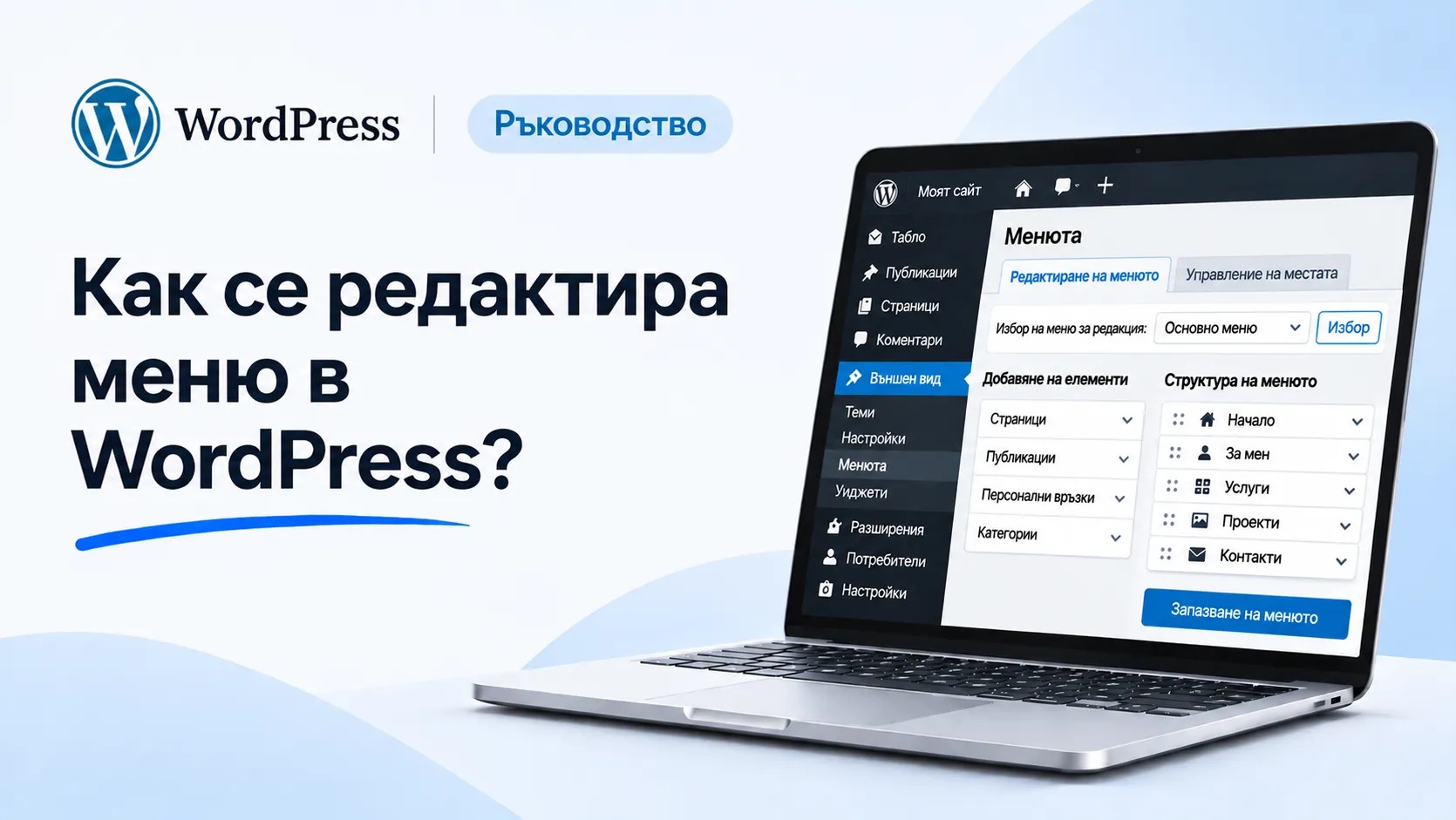
Навигационното меню е важна част от всеки уеб сайт. Чрез него посетителите могат лесно да намират основните страници и да се ориентират в съдържанието.
В WordPress можете да добавяте нови връзки, да премахвате ненужни елементи и да променяте подредбата на менюто. Начинът на управление зависи от използваната тема.
В това ръководство ще покажем как да редактирате менюто в WordPress и да добавяте нови страници към него.
1. Отворете настройките за навигация
При теми, които използват редактора на сайта (Site Editor), управлението на менюто обикновено става от:
„Външен вид“ → „Редактор“ → „Навигация“
Ще видите наличните навигационни менюта, които можете да отворите и редактирате.
При някои теми, включително по-стари класически теми, настройките се намират в:
„Външен вид“ → „Менюта“
2. Добавете нова страница към менюто
За да добавите страница към навигацията:
- Отворете менюто, което искате да редактирате.
- Натиснете бутона с иконата „+“.
- Изберете „Връзка към страница“ или подходящия тип елемент.
- Намерете и изберете желаната страница.
След добавянето новият елемент ще се появи в менюто.
3. Променете името на елемент от менюто
Понякога заглавието на дадена страница е твърде дълго за навигацията.
Можете да използвате по-кратък текст, който да се показва в менюто, без да променяте оригиналното заглавие на страницата.
Изберете съответния елемент и променете текста на връзката, ако редакторът предлага тази настройка.
4. Променете подредбата на менюто
Можете да променяте последователността на елементите според важността им.
За целта изберете даден елемент и използвайте инструментите за преместване или го плъзнете на желаната позиция, ако редакторът поддържа това.
Обикновено основните страници като „Начало“, „За нас“, „Услуги“ и „Контакти“ се поставят на лесно достъпни позиции.
5. Създайте падащо подменю
Ако сайтът има повече страници, можете да ги организирате в подменюта.
Например под основния елемент „Услуги“ могат да бъдат добавени отделни връзки към различните услуги.
За да направите това, изберете елемента, който искате да бъде подменю, и го преместете под основния елемент с подходящо отместване или използвайте настройката за вложена връзка.
Точният начин зависи от редактора и темата.
6. Премахнете ненужен елемент
Ако искате да премахнете страница от навигационното меню, изберете съответния елемент и отворете допълнителните му настройки.
Използвайте опцията за премахване на връзката от менюто.
Това не изтрива самата страница от WordPress, а само премахва нейния елемент от навигацията.
7. Запазете промените
След като приключите с редактирането, натиснете бутона „Запазване“.
В зависимост от използваната версия на редактора може да се наложи да потвърдите кои промени искате да запазите.
След това отворете сайта и проверете дали менюто се показва правилно.
Полезен съвет
Поддържайте навигацията максимално ясна и лесна за използване. Избягвайте прекалено много основни елементи и дълги наименования.
Проверявайте и мобилната версия на сайта, тъй като менюто често се показва по различен начин на телефони и таблети.
Заключение
Управлението на навигационното меню в WordPress позволява лесно да променяте структурата на сайта според нуждите си. Можете да добавяте страници, да променяте подредбата и да създавате подменюта, без да редактирате програмния код.
В следващото ръководство ще разгледаме как се променя началната страница в WordPress и как да изберете коя страница да се показва при отваряне на сайта.