
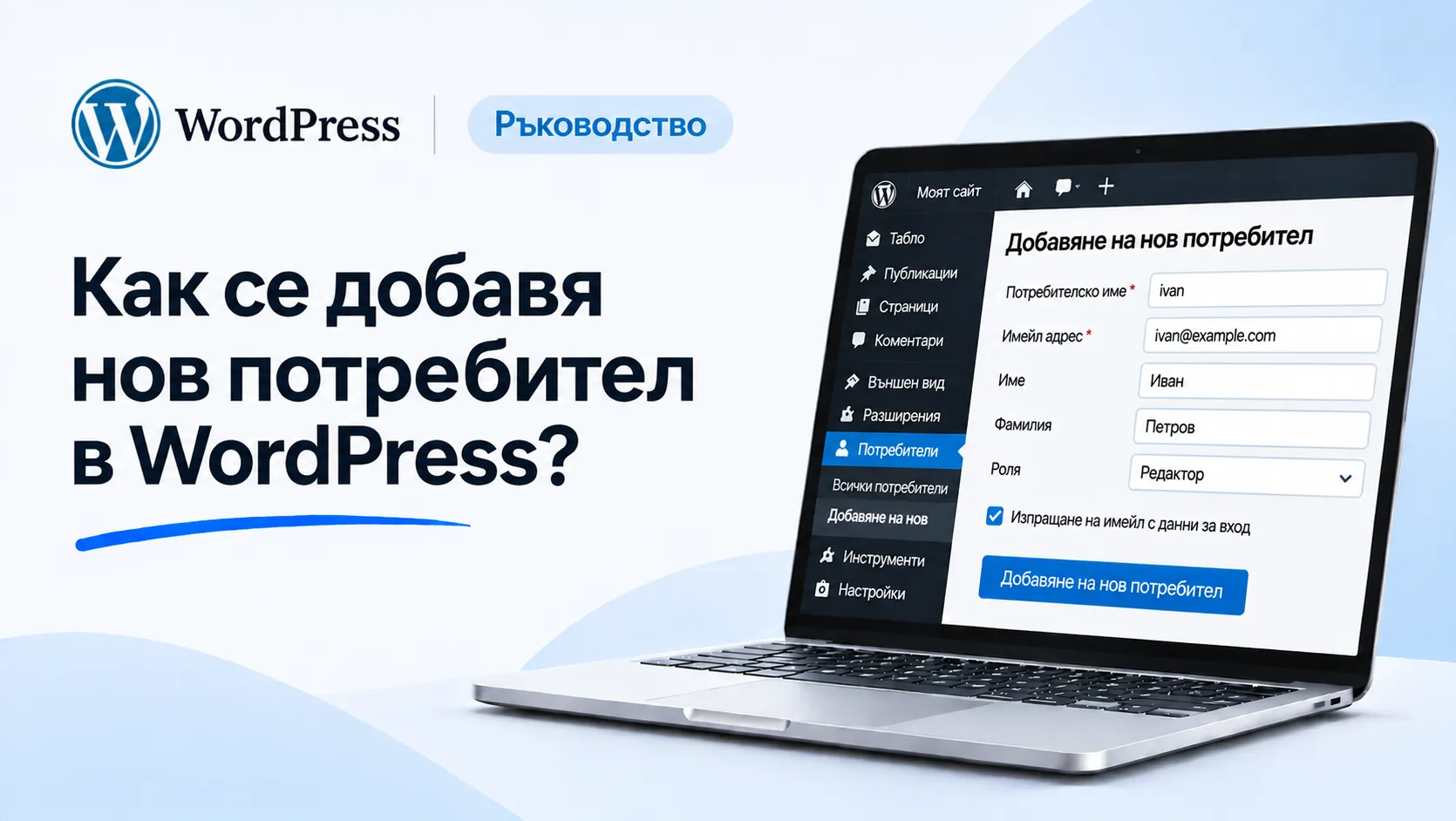
Ако управлявате WordPress сайт и искате да предоставите достъп на друг човек, можете да създадете отделен потребителски профил с конкретни права.
Това е полезно, когато искате да възложите добавянето на публикации, редактирането на съдържание или управлението на сайта на друг човек, без да споделяте собствените си данни за вход.
В това ръководство ще покажем как да добавите нов потребител и как да изберете подходяща роля.
1. Отворете секцията „Потребители“
Влезте в административния панел на WordPress и от менюто изберете:
Потребители → Добавяне на потребител
Ще се отвори формуляр за създаване на нов потребителски профил.
2. Въведете данните на потребителя
Попълнете необходимите полета:
- Потребителско име – име, с което потребителят ще влиза в сайта.
- Имейл адрес – адрес за известия и възстановяване на паролата.
- Име и фамилия – лични данни, които могат да се използват при показване на автора на публикации.
- Уеб сайт – незадължително поле.
- Парола – можете да използвате автоматично генерирана парола или да зададете друга.
При необходимост можете да изберете и опцията за изпращане на уведомление до новия потребител с информация за профила.
3. Изберете потребителска роля
Една от най-важните настройки е изборът на роля. Тя определя какви действия може да извършва потребителят в WordPress.
Основните роли са:
- Администратор (Administrator) – има пълен достъп до управлението на сайта, включително настройки, теми, разширения и потребители.
- Редактор (Editor) – може да публикува, редактира и изтрива публикации и страници, включително създадени от други потребители.
- Автор (Author) – може да създава, редактира, публикува и изтрива собствените си публикации.
- Сътрудник (Contributor) – може да създава и редактира собствени публикации, но не може самостоятелно да ги публикува.
- Абонат (Subscriber) – има основно права за управление на собствения си профил.
Изберете ролята според задачите, които човекът ще изпълнява.
4. Създайте потребителя
След като попълните данните и изберете подходящата роля, натиснете бутона „Добавяне на потребител“.
Профилът ще бъде създаден и ще се появи в списъка с потребители.
5. Как да редактирате или изтриете потребител?
Всички потребителски профили се намират в:
Потребители → Всички
Оттам можете да отворите профил за редактиране, да промените неговата роля или да изтриете потребителя.
При изтриване WordPress може да Ви попита какво да направи със съдържанието, създадено от този потребител. Можете да го изтриете или да го прехвърлите към друг потребител.
Полезен съвет за сигурността
Предоставяйте само необходимите права за достъп. Не е добра практика всеки потребител да получава администраторска роля, ако няма нужда да управлява всички настройки на сайта.
Също така е препоръчително всеки човек да използва собствен профил, вместо няколко души да споделят един и същ потребител и парола.
Заключение
Добавянето на нов потребител в WordPress позволява да разпределяте задачите по управление на сайта, без да предоставяте пълен достъп на всеки.
Избирайте подходяща роля според отговорностите на съответния човек и редовно проверявайте кои потребители имат достъп до административния панел.
В следващото ръководство ще разгледаме как се актуализира WordPress, включително неговите теми и разширения.